「サーバーで朝からエラーが出ていたのに、気づいたのは利用者から問い合わせが来てから…」
小規模な環境だと、専用の監視ツールまでは入れていないことも多いですよね。
この記事では、Windows標準のPowerShellとタスクスケジューラだけを使って、
イベントログに出た「重大」「エラー」を毎朝メールで受け取る仕組みを作ります。
コピペで使える簡易スクリプトを載せているので、追加のソフトは不要・無料で試せます。
完成イメージ
毎朝決まった時刻に、次のようなメールが届きます(エラーがない日は届きません)。
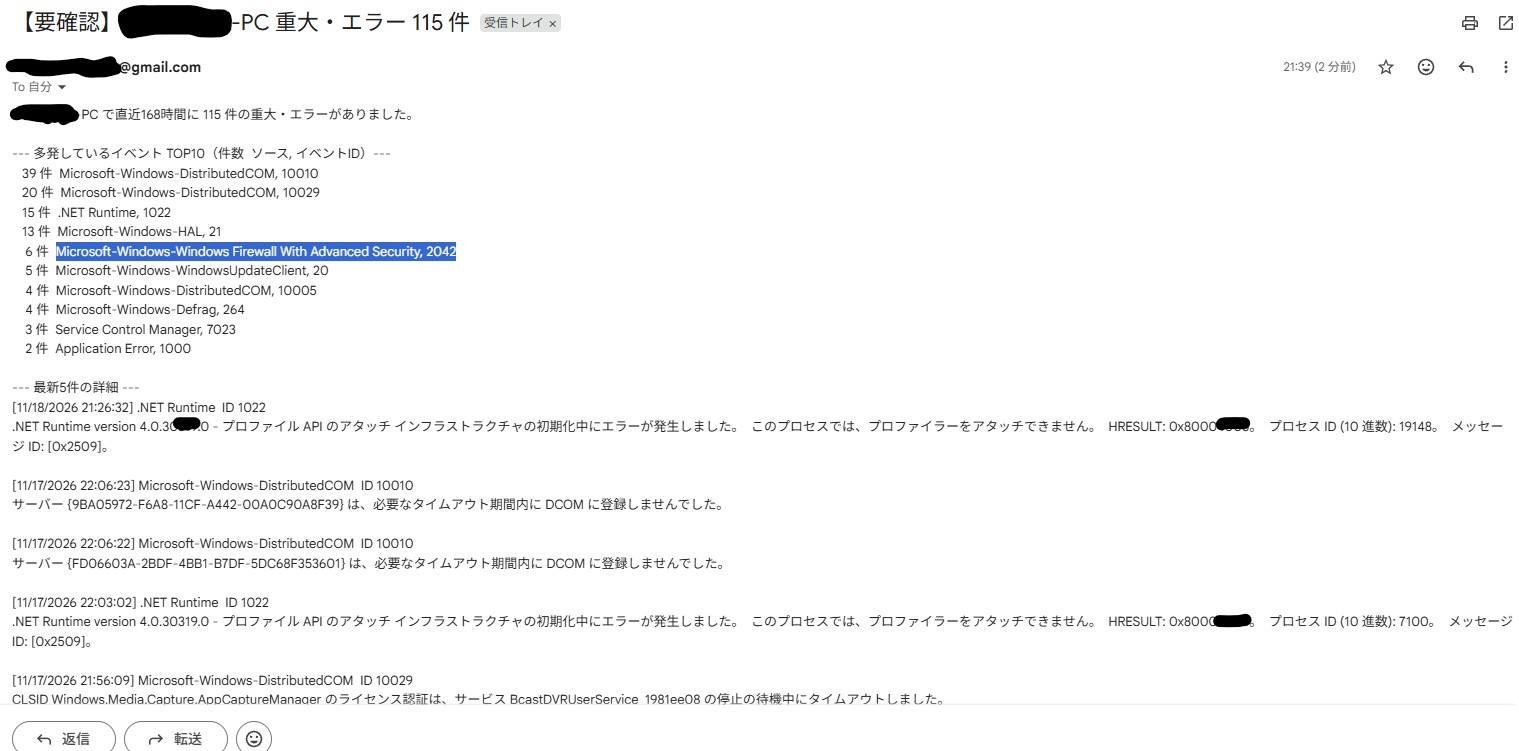
メールの本文はこのような形式です。
件名:【要確認】SV01 重大・エラー 12 件

SV01 で直近24時間に 12 件の重大・エラーがありました。

--- 多発しているイベント TOP10(件数  ソース, イベントID)---
    5 件  Service Control Manager, 7000
    4 件  Microsoft-Windows-DistributedCOM, 10016
    3 件  Application Error, 1000

--- 最新5件の詳細 ---
[2026/11/18 7:12:03] Service Control Manager  ID 7000
○○ サービスを、次のエラーが原因で開始できませんでした: ...
「メールが来たらイベントビューアーを見に行く」という運用にできるので、毎日イベントビューアーを開いて確認する手間がなくなります。
全体の流れ
- メール送信用のパスワードを用意する(Gmailならアプリパスワード)
- スクリプトを保存して、送信先などを書き換える
- メールの認証情報を暗号化して保存する
- 手動で動かして、メールが届くか確認する
- タスクスケジューラに「毎朝8時に実行」を登録する
30分ほどあれば完了します。
手順1:メール送信用のパスワードを用意する
ここではGmailから送る例で説明します。
Gmailは、ふだんのログインパスワードではスクリプトからメールを送れません。代わりにアプリパスワード(16文字)を発行します。
- Googleアカウントで2段階認証プロセスを有効にする(アプリパスワードを使うための前提条件です)
- Googleアカウントの管理画面で「アプリパスワード」と検索し、アプリ名(例:
EventLogMail)を入れて作成する - 表示された16文字のパスワードを控えておく(画面を閉じると二度と表示されません)
※ 会社の環境では、社内のメールサーバー(SMTPサーバー)を使うのが一般的です。
その場合はサーバー名・ポート番号・認証の有無を管理者に確認してください。
手順2:スクリプトを保存する
たとえば C:\Tools\ErrorMail というフォルダーを作り、下のスクリプトを
Send-DailyErrorMail.ps1 という名前で保存します。
<#
  Send-DailyErrorMail.ps1(簡易版)
  直近の System / Application ログに「重大」「エラー」があれば、件数と内容をメールで送ります。
  エラーが1件もなければメールは送りません。

  作成:ゴンヌのエンジニア部屋 https://gonnuinfra-engineer33.com/
  PowerShell 5.1 / 7 対応
#>
param(
    [int]$Hours = 24,                                  # 何時間前までさかのぼるか
    [string]$MailTo = 'you@example.com',               # 送信先
    [string]$MailFrom = 'yourname@gmail.com',          # 送信元(Gmailなら自分のアドレス)
    [string]$SmtpServer = 'smtp.gmail.com',
    [int]$SmtpPort = 587,
    [string]$CredentialPath = "$PSScriptRoot\smtp-cred.xml"  # 保存した認証情報
)

# 1. イベントログから「重大(1)」「エラー(2)」を取得
$filter = @{ LogName = 'System', 'Application'; Level = 1, 2; StartTime = (Get-Date).AddHours(-$Hours) }
$events = @(Get-WinEvent -FilterHashtable $filter -ErrorAction SilentlyContinue)

if ($events.Count -eq 0) {
    Write-Host "直近${Hours}時間に重大・エラーはありませんでした。メールは送りません。"
    exit 0
}

# 2. メール本文を作る(多発TOP10 + 最新5件の詳細)
$lines = @()
$lines += "$env:COMPUTERNAME で直近${Hours}時間に $($events.Count) 件の重大・エラーがありました。"
$lines += ''
$lines += '--- 多発しているイベント TOP10(件数  ソース, イベントID)---'
$lines += $events | Group-Object ProviderName, Id | Sort-Object Count -Descending |
    Select-Object -First 10 | ForEach-Object { '{0,5} 件  {1}' -f $_.Count, $_.Name }
$lines += ''
$lines += '--- 最新5件の詳細 ---'
foreach ($e in ($events | Select-Object -First 5)) {
    $lines += "[$($e.TimeCreated)] $($e.ProviderName)  ID $($e.Id)"
    $lines += "$($e.Message)"
    $lines += ''
}

# 3. メールを送る
try {
    [Net.ServicePointManager]::SecurityProtocol = [Net.ServicePointManager]::SecurityProtocol -bor [Net.SecurityProtocolType]::Tls12
    $cred = Import-Clixml -LiteralPath $CredentialPath

    $msg = New-Object Net.Mail.MailMessage($MailFrom, $MailTo)
    $msg.Subject = "【要確認】$env:COMPUTERNAME 重大・エラー $($events.Count) 件"
    $msg.Body = $lines -join "`r`n"
    $msg.SubjectEncoding = [Text.Encoding]::UTF8
    $msg.BodyEncoding = [Text.Encoding]::UTF8

    $smtp = New-Object Net.Mail.SmtpClient($SmtpServer, $SmtpPort)
    $smtp.EnableSsl = $true
    $smtp.Credentials = $cred.GetNetworkCredential()
    $smtp.Send($msg)
    Write-Host "メールを送信しました($($events.Count) 件)"
}
catch {
    Write-Host "メール送信に失敗しました: $($_.Exception.Message)" -ForegroundColor Red
    exit 1
}
finally {
    if ($msg) { $msg.Dispose() }
    if ($smtp) { $smtp.Dispose() }
}
保存したら、冒頭の param( ... ) の中を自分の環境に合わせて書き換えます。
$MailTo:通知を受け取りたいメールアドレス$MailFrom:送信元(Gmailの場合は自分のGmailアドレス)$Hours:何時間前までさかのぼるか(毎日実行なら24のままでOK)
【重要】メモ帳で保存するときは「UTF-8(BOM付き)」を選ぶ
このスクリプトには日本語が含まれています。Windows標準のPowerShell 5.1は、BOMなしのUTF-8で保存された
.ps1 を正しく読めず、文字化けしてエラーになります。
メモ帳で保存するときは、「名前を付けて保存」画面の下にあるエンコードを
「UTF-8 (BOM 付き)」に変更してから保存してください。
手順3:メールの認証情報を保存する
パスワードをスクリプトに直接書くのは危険なので、Windowsの機能で暗号化したファイルに保存しておきます。
PowerShellを開いて、次のコマンドを実行してください。
cd C:\Tools\ErrorMail
Get-Credential | Export-Clixml -Path .\smtp-cred.xml
入力画面が出たら、次のように入力します。
- ユーザー名:Gmailアドレス
- パスワード:手順1で控えた16文字のアプリパスワード(スペースは不要)
同じフォルダーに smtp-cred.xml ができれば成功です。
※ 入力画面がPowerShellのウィンドウの裏に隠れて見つからないことがあります。反応がないときはタスクバーを確認してください。
※ このファイルは保存したユーザー・保存したPCでしか読み込めません(ほかの人が持ち出しても使えない仕組みです)。
そのため、手順5のタスクも同じユーザーで登録します。
手順4:手動で動かしてみる
いきなりタスクに登録せず、まずは手で動かしてメールが届くか確認しましょう。
直近24時間にエラーがないとメールが送られないので、テストでは期間を1週間(168時間)に広げます。
.\Send-DailyErrorMail.ps1 -Hours 168「メールを送信しました」と表示され、メールが届けば成功です。
「スクリプトの実行が無効になっている」というエラーが出た場合は、実行ポリシーの設定が必要です。
対処法は次の記事の「実行ポリシー」の項目で解説しています。
▶ イベントログ集計ツールの記事(実行ポリシーエラーの対処法)
手順5:タスクスケジューラに登録する
最後に、毎朝8時に自動で実行されるようにします。PowerShellで次の3行を実行してください
(スクリプトの場所を変えた場合はパスを書き換えてください)。
$action  = New-ScheduledTaskAction -Execute 'powershell.exe' -Argument '-NoProfile -ExecutionPolicy Bypass -File "C:\Tools\ErrorMail\Send-DailyErrorMail.ps1"'
$trigger = New-ScheduledTaskTrigger -Daily -At 8:00
Register-ScheduledTask -TaskName 'DailyErrorMail' -Action $action -Trigger $trigger
登録できたら、すぐに1回動かして確認できます。
Start-ScheduledTask -TaskName 'DailyErrorMail'タスクスケジューラ(スタートメニューで「タスクスケジューラ」と検索)を開くと、
「タスク スケジューラ ライブラリ」に DailyErrorMail が登録されているはずです。
「前回の実行結果」が (0x0) なら正常、(0x1) ならメール送信に失敗しています。
ログオフしていても実行したい場合
上の手順で登録したタスクは、そのユーザーがログオンしているときだけ動きます。
サーバーのように普段ログオフしている環境では、タスクスケジューラで DailyErrorMail をダブルクリックし、
「全般」タブの「ユーザーがログオンしているかどうかにかかわらず実行する」を選んでOKを押してください
(Windowsのパスワード入力を求められます)。
うまくいかないときのチェックポイント
| 症状 | 原因と対処 |
|---|---|
| 「5.7.0 Authentication Required」「Username and Password not accepted」 | ふだんのGmailパスワードを使っている/アプリパスワードの入力ミス。手順3をやり直してください |
| 手動では届くのに、タスクだと届かない | タスクの実行ユーザーと、smtp-cred.xml を作ったユーザーが違う。同じユーザーで登録し直してください |
| エラーに日本語が化けた文字が出る | .ps1 がBOMなしで保存されている。「UTF-8 (BOM 付き)」で保存し直してください |
| メールが来ない(エラーも出ない) | 対象期間に重大・エラーがない正常な状態です。-Hours 168 で動作確認してください |
簡易版でできないこと(Pro版の紹介)
ここまでの簡易版でも「エラーに気づく」ことはできますが、運用を続けていると次のような不満が出てきます。
- サーバーが何台もあり、1台ずつスクリプトを置いてタスク登録するのが大変
- メールのエラーメッセージを見ても、放っておいていいのか対応すべきなのか判断できない
- 件数の推移や全体像は、結局イベントビューアーを開かないと分からない
こうした悩みを解決するために、イベントログ集計ツール「Get-EventLogReport」の有料版(Pro)に、
毎朝のメール通知機能を搭載しました。
| 機能 | この記事の簡易版 | Get-EventLogReport Pro |
|---|---|---|
| 重大・エラーのメール通知 | ○ | ○ |
| 複数サーバーをまとめて1通で通知 | ×(1台ずつ設定) | ○(サーバー一覧ファイルを指定するだけ) |
| よくあるエラーの日本語解説 | × | ○(約20種類。対応が必要かの目安が分かる) |
| 日別グラフ付きHTMLレポートの添付 | × | ○ |
| 警告・Securityログの集計 | × | ○ |
| タスク登録 | 手作業(コマンド3行) | 付属スクリプトで1行 |
| 「異常なし」の日も通知する/しないの切り替え | ×(エラー時のみ) | ○ |
Pro版なら、サーバー一覧を書いたテキストファイルを用意して、次の1行を実行するだけで「毎朝8時の集計+メール通知」が設定できます。
.\Register-EventLogReportTask.ps1 -At 08:00 -Arguments '-Days 1 -ComputerListPath servers.txt -MailTo admin@example.com -MailFrom report@example.com -SmtpServer smtp.gmail.com -SmtpCredentialPath smtp-cred.xml -MailOnlyOnError'▶ Get-EventLogReport Pro(複数サーバー対応・メール通知付き)の詳細はこちら
まとめ
PowerShellとタスクスケジューラを組み合わせれば、専用の監視ツールがなくても「サーバーのエラーに朝いちばんで気づく」仕組みが作れます。
まずはこの記事の簡易版で1台から試してみてください。台数が増えてきたり、エラーの意味まで知りたくなったら、Pro版もぜひご検討ください。